배움
포토샵과 일러스트레이터에서 "선택"의 의미와 레이어
천상의복숭아
2025-12-06 15:00
조회수 : 134

웹 페이지나 사진 편집 및 합성, 로고, 캐릭터, 삽화 등을 그리는 대표적인 2D 그래픽으로 어도비 포토샵과 일러스트레이터를 굉장히 많이 사용 하고 있습니다.
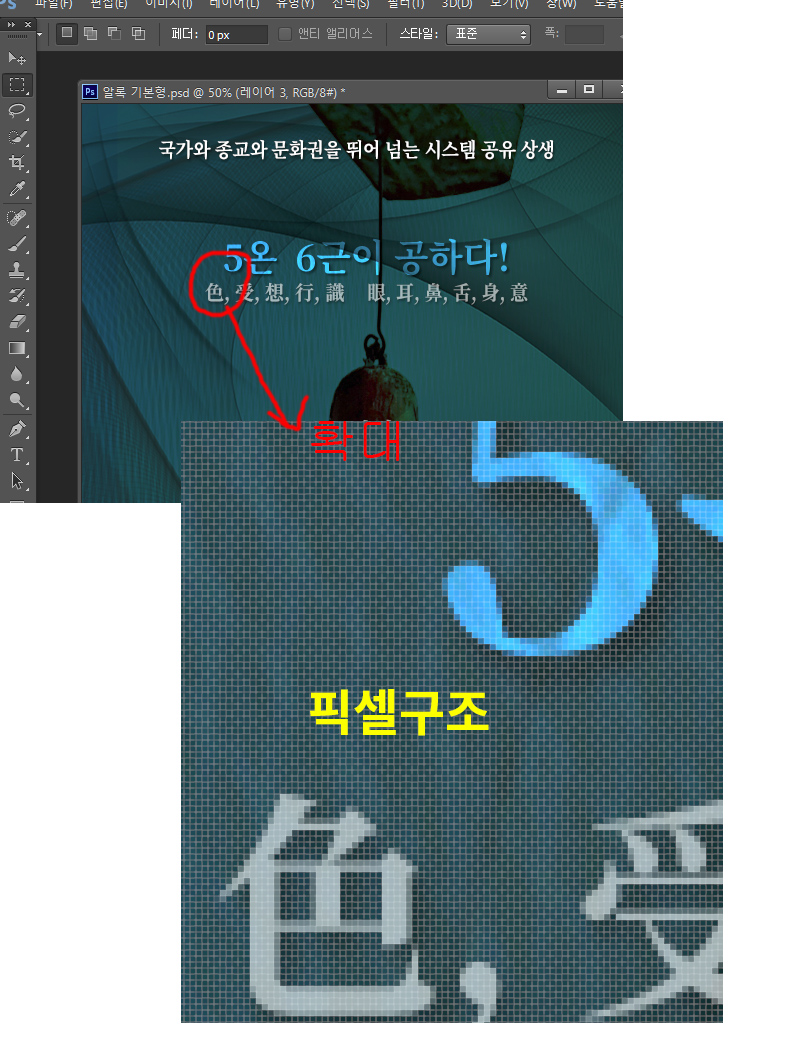
포토샵은 정사각형의 픽셀(pixel) 입자로 이루어진 비트맵(Bitmap) 또는 레스터(raster)이미지라고 하여 해상도(resolution) 형태로 이루어진 디지털 이미지를 의미합니다.
해당 디지털 이미지의 해상도와 일러스트레이터 구조에 대한 이전 포스팅을 살펴 보시고요.
디지털 이미지(레스터 이미지 = 비트맵 이미지) 해상도 분석 <---------- 누르면 해당 페이지 연결이 됩니다.
벡터 이미지 또는 벡터 그래픽스(Vector graphics)는 패스와 포인트를 연결하여 면적으로 구성 되기 때문에 해상도와 상관 없이 선과 면적으로 이미지를 그릴 수 있다는 장점이 있습니다. 여기서 일러스트레이터 패스 구조를 살펴 보면 아래와 같이 펜 툴을 선택하여 클릭을 하면 앵커포인트가 찍히면서 다음번 앵커포인트를 찍으면 그 사이에 패스가 형성 되면서 드래그 하면 곡선을 유지할 수 있는 방향선 까지도 생성 시킬 수 있습니다.
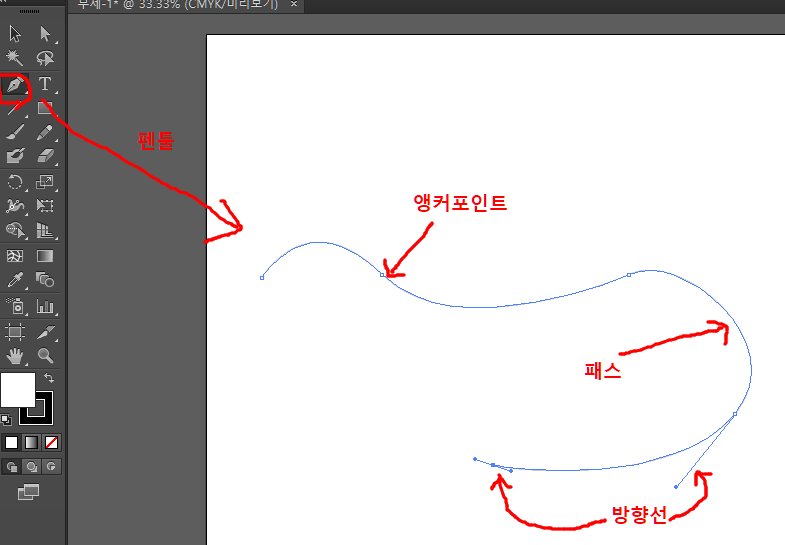
이와 같이 일러스트레이터는 "앵커 포인트와 패스, 방향선 등으로 구성된 오브젝트 객체" 형태로 이미지가 만들어 지게 되는 것입니다.
반면에 포토샵은 아래와 같이 정사각형의 픽셀이 모여서 해상도 있는 평면 이미지로 면적 개념의 비트맵 이미지, 디지털 이미지, 레스터 이미지로 불리는 것입니다.
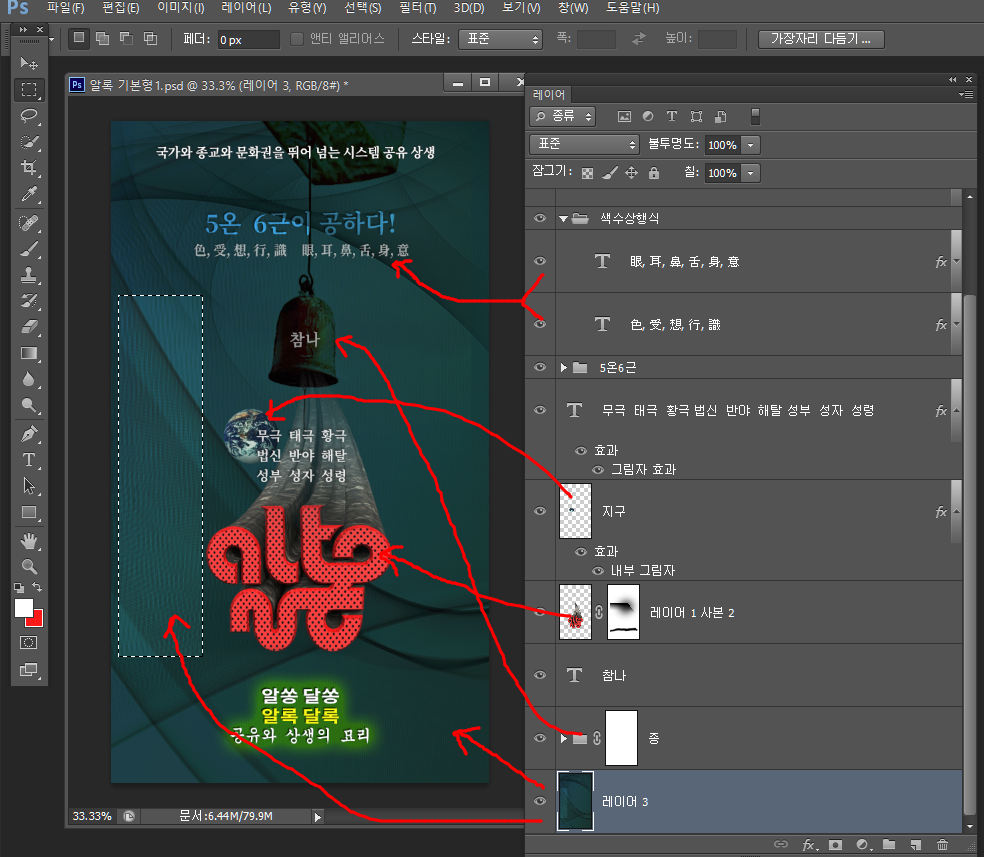
여기서 포토샵의 이미지 일부분을 선택할 수 있는 방법과, 일러스트레이터의 오브젝트 객체를 선택할 수 있는 방식은 좀 다릅니다. 아래와 같이 포토샵은 면적 선택의 개념과 레이어로서 투명 배경을 포함한 이미지를 선택할 수 있는 방법이 있습니다.
즉 아래와 같이 "레이어3" 바탕 위에 투명도를 동반한 여러가지 이미지와 글씨가 레이어 계층으로 이루어져서 각 레이어별로 이미지나 글씨 선택이 가능하고, "레이어3"과 같이 레이어 선택을 한 상태에서 툴 박스의 선택 영역 (select) 기능으로 선택을 할 수 있습니다.
일러스트레이터 자체도 아래와 같이 패스로 만든 객체를 하나 또는 다중으로 선택할 수 있는 방법과 그 객체들을 필요에 따라서 편리하게 제한적 레이어 계층을 이용할 수 있는 방식이 있습니다.
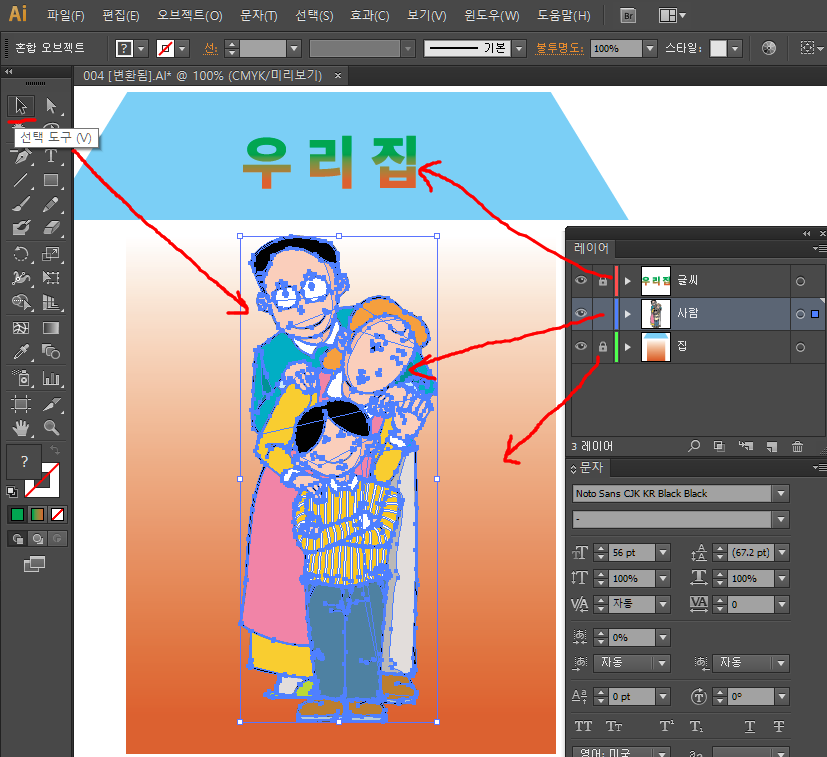
포토샵과 일러스트레이터에서 모두 활용 되는 개념인 "레이어" 기능은 일러스트레이터의 패스로 이루어진 객체들를 위와 같이 배치 하면서 작업해야 할 필요가 있을 때에 레이어 계층으로 지정을 하여 복잡하게 선택툴을 이용하여 선택 하고 수정 할 때에 위 아래로 필요한 객체를 레이어 계층으로 지정을 하여 다른 레이어의 간섭을 받지 않고 특정 레이어의 개체 이미지만을 집중적으로 선택 하여 툴 박스나 메뉴얼을 활용 하여 여러가지 다양한 작업을 할 수 있다는 의미입니다.
- 따라서 복잡한 합성이나 편집 또는 웹 페이지 작업 등 여러가지 복잡한 작업을 할 때에 필요에 따른 레이어 계층 분류를 지정 하여 세부 작업을 할 때에 개체나 이미지를 편리하게 제어할 수 있다는 개념입니다.
- 선택(select) 이라는 개념은 내가 작업 하고자 하는 일 부분 또는 레이어의 특정 계층 또는 다른 이미지의 일부분을 또 다른 이미지로 옮기거나 제어할 때에 가장 기본이 되는 의미입니다.
- 내가 원하는 포토샵의 이미지 내에 특정 부분을 선택 하거나, 일러스트레이터 객체 파일의 일부분 또는 완성된 한 부분이나 위의 예에서 보자면, 사람 중에서 남자 아이만을 선택 하거나, 엄마 또는 아버지만 선택 하여 이동 하거나 레이어로 등록 하여 맨 앞으로 또는 맨 뒤로 이동 하거나 레이어 계층을 이동 하여 겹쳐 놓기도 하는 여러가지 편리한 작업 기능을 레이어에서 제공 합니다.
포토샵에서 디지털 이미지, 비트맵 이미지, 레스터 이미지 즉 사진이나 기타 픽셀 입자로 작업을 한 해상도가 존재 하는 평면 이미지의 일 부분을 어떻게 선택 하여 내가 원하는 부분만 추려 내는가 하는 문제가 가장 기본적이고 중요한 개념입니다.
- 개론적 의미로 포토샵과 일러스트레이터 툴 박스에는 모두 "선택 툴" 이라는 것들이 몇 개 존재하고 있어서 편리한 방식으로 내가 원하는 이미지의 일부분 또는 일러스트 객체의 일부분이나 여러 객체 등을 선택할 수 있습니다.
- 포토샵과 일러스트레이터에서의 선택(select)에 대한 개론적 정의를 설명 드렸고요. 다음 시간에는 구체적으로 포토샵에서의 면적에 해당 되는 선택 방법과 일러스트레이터에서 객체 오브젝트와 패스 및 도형 등을 선택 하는 방법을 포스팅 해 보겠습니다.